







삼성 MultiXpress SL-K4250RX 스캔 설정 매뉴얼

업무에 필요한 서류 스캔을 컴퓨터의 폴더로 보내려면,
파일을 받을 컴퓨터에 수신 프로그램을 설정해야 합니다.
이번 글에서는 Scan to PC Lite에 복합기를 등록하고,
복합기 화면에서 내 PC를 골라 문서를 보내는 방법을
자세히 살펴보겠습니다.
복합기 IP 주소 확인 방법
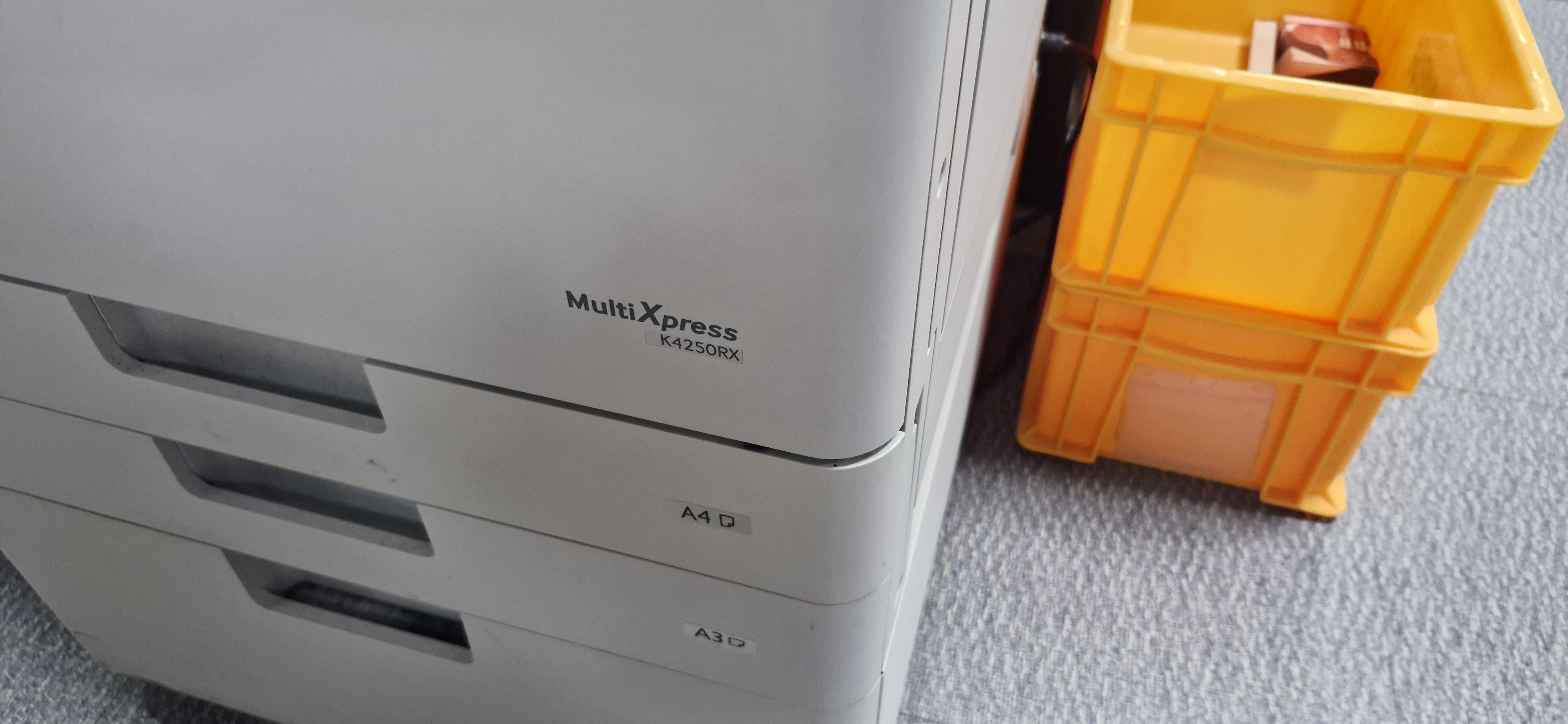
IP 주소는 사무실 네트워크에서 복합기를 찾기 위한 주소입니다.
추후 프로그램 설정에 필요하므로 먼저 확인합니다.
만약 SL-K4250RX 본체에 IP주소 메모가 붙어있다면 그 주소를 활용합니다.
IP주소 메모가 붙어있지 않다면 복합기 터치스크린에서 확인할 수 있습니다.
① 복합기 앞쪽 터치스크린에서 집 모양 ‘홈’ 버튼을 눌러
메인화면으로 이동합니다.
② 상단 알림 표시줄에 점으로 구분된 IP 주소가 이미 표시되어 있다면 메모합니다.
표시 옵션이 꺼져 있는 장비는 주소가 보이지 않을 수 있습니다.
③ 주소가 보이지 않으면 홈 화면 또는 앱스에서 ‘설정’ → ‘관리’를 엽니다.
④ ‘리포트’의 ‘시스템 리포트’에서 ‘네트워크 설정’을 선택해 출력합니다.
출력물의 현재 유선 네트워크 항목에서 IPv4 주소를 확인합니다.
Scan to PC Lite 설치
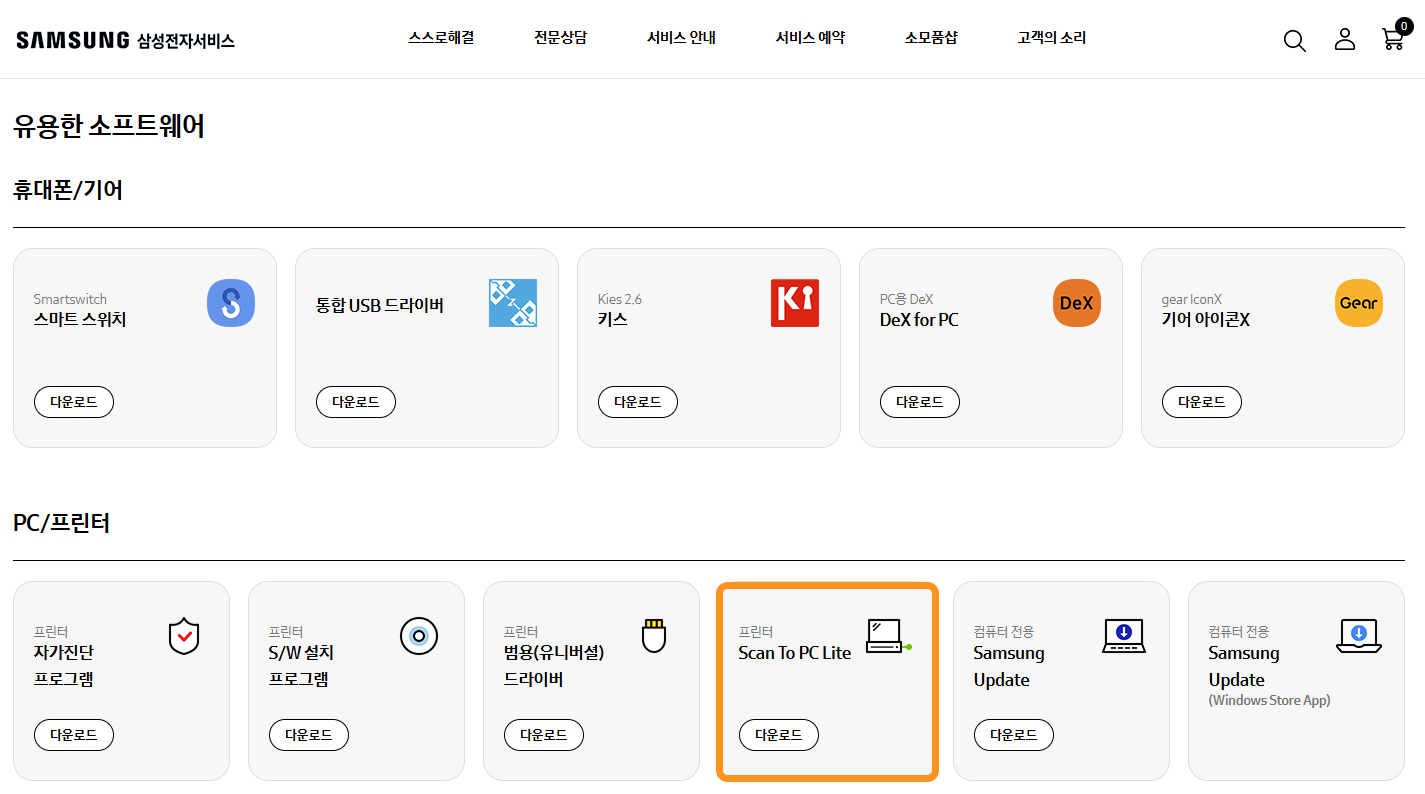
① 이 텍스트를 클릭하여 Scan to PC Lite 설치파일을 받아 실행합니다.
만약 다운로드 링크가 작동하지 않는다면
삼성 서비스 페이지에서 ‘Scan to PC Lite ’ 를 다운로드 받습니다.
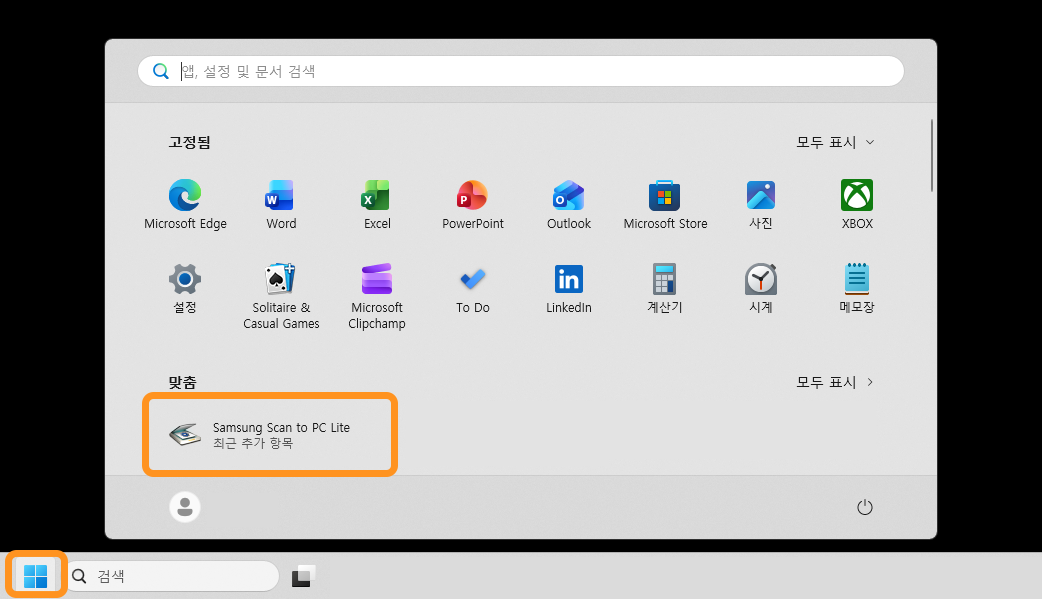
② 설치가 끝나면 Windows 시작 메뉴에서 ‘Scan to PC Lite’를 찾아 엽니다.
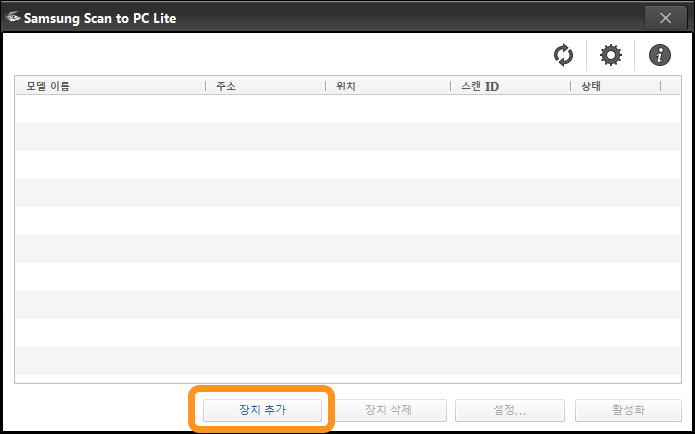
③ 프로그램의 ‘장치 추가’를 누릅니다.
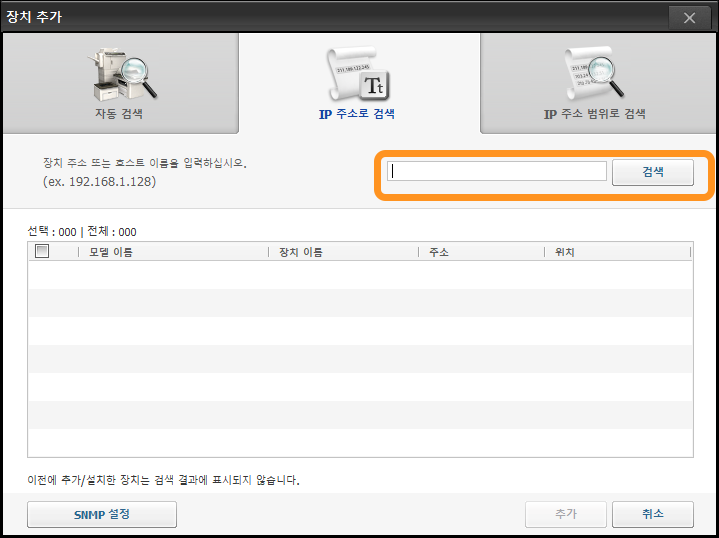
④ 검색 창에서 ‘IP 주소로 검색’ 탭을 선택하여
앞서 확인한 IP 주소를 입력 후 검색합니다.
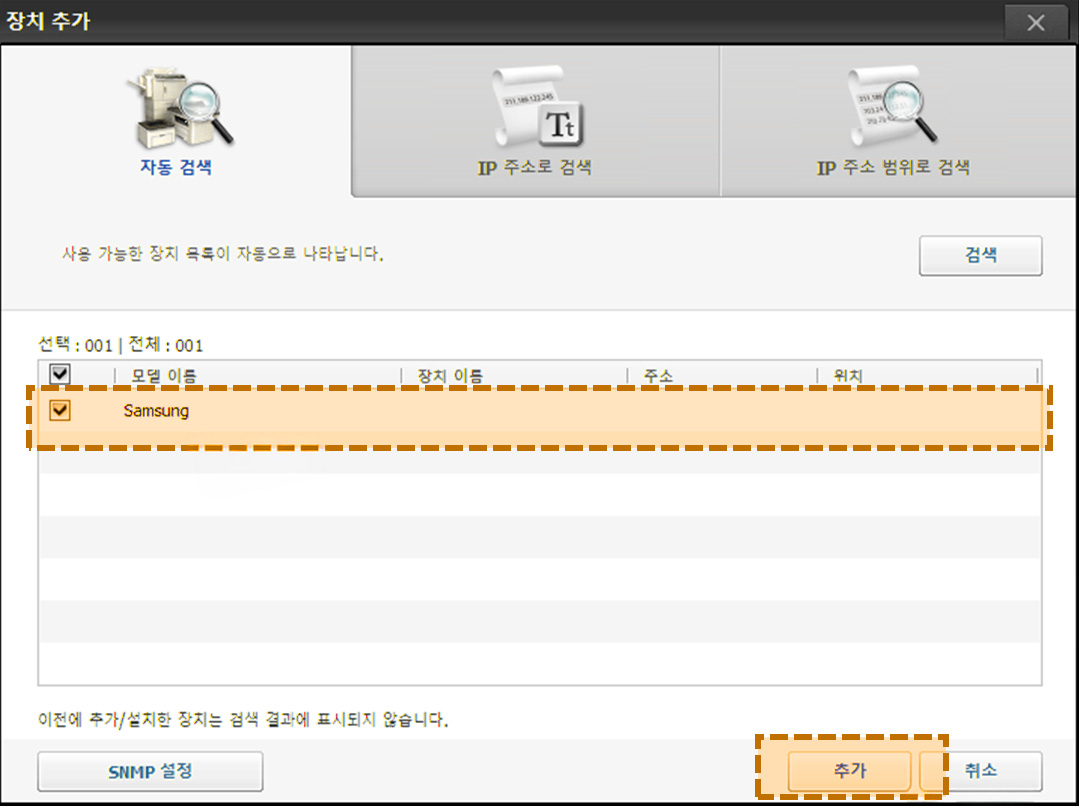
⑤ 복합기가 목록에 나타나면
체크 후 ‘추가’를 눌러 등록합니다.
복합기에 표시될 내 PC 이름 설정
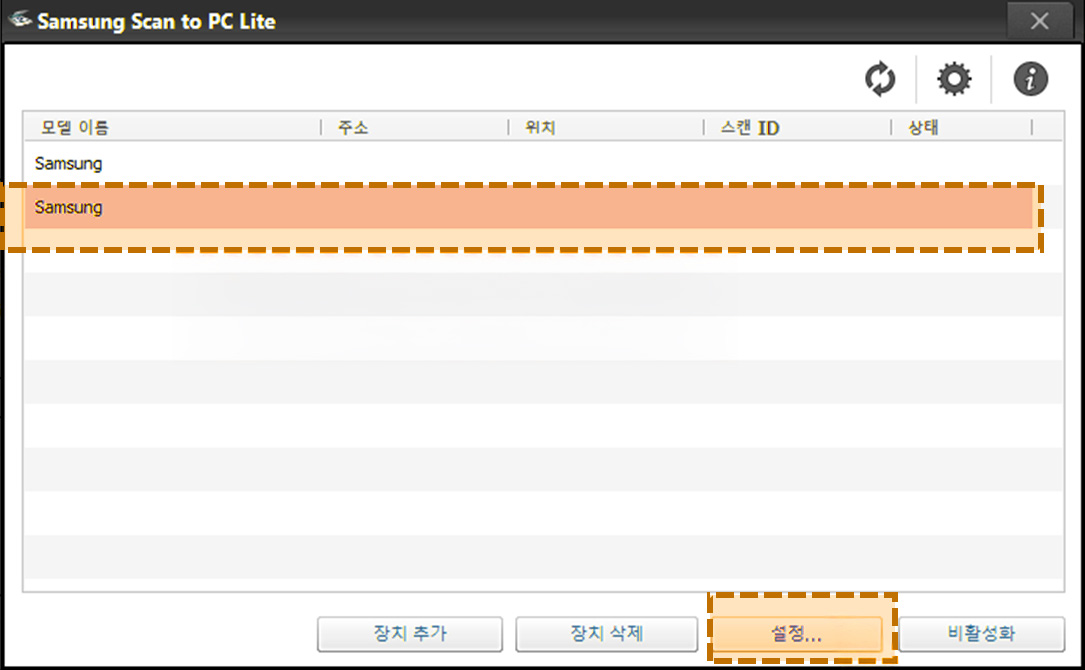
① Scan to PC Lite 에서
앞서 등록한 복합기를 선택 후 ‘설정...’을 누릅니다.
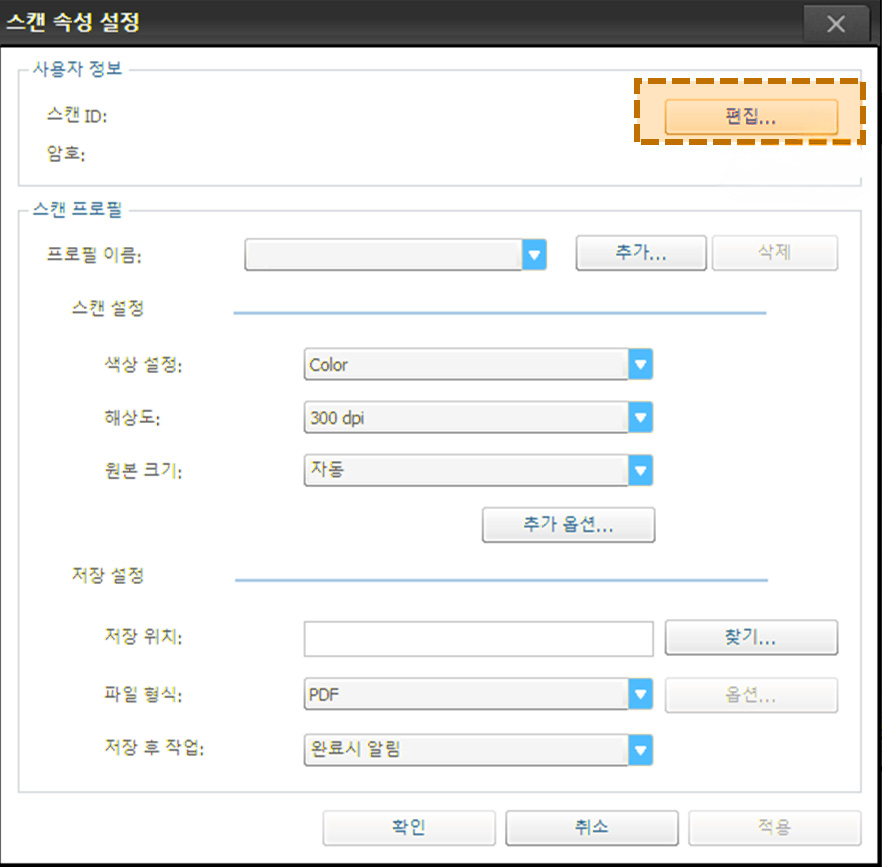
② ‘스캔 속성 설정’ 창 위쪽 ‘사용자 정보’에서 ‘편집...’을 누릅니다.
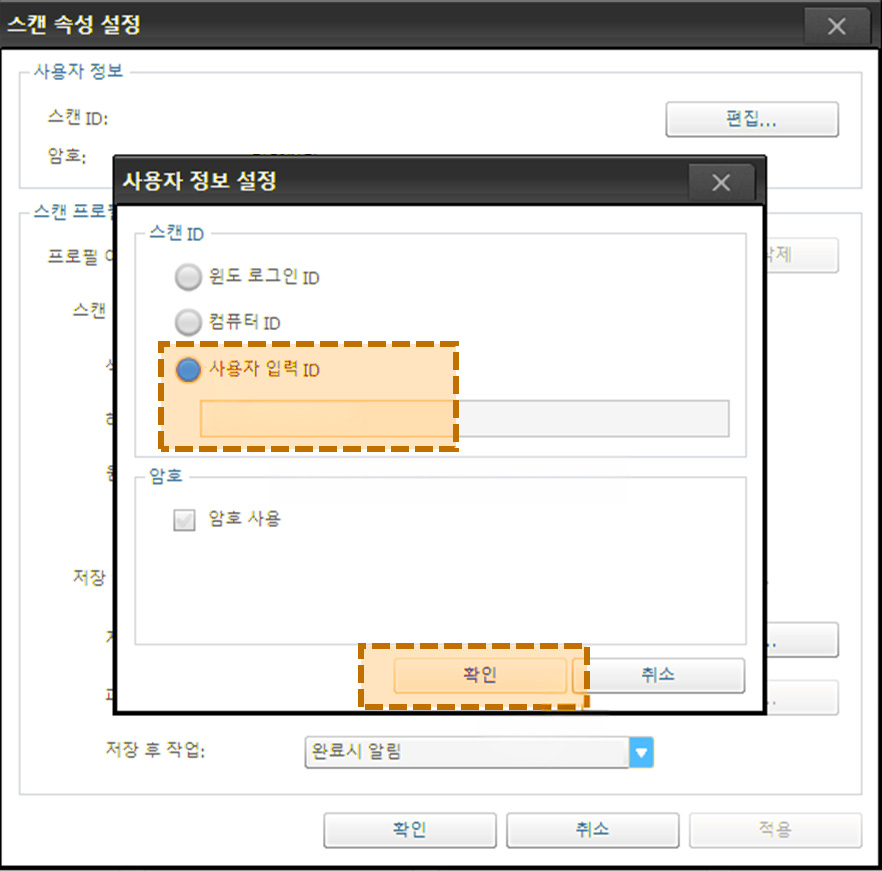
③ ‘사용자 정보 설정’ 창에서 ‘사용자 입력 ID’를 선택하고,
사용자 분의 성함을 입력합니다.
한글 입력도 가능하나 오류 발생시에는 영문 입력을 권장드립니다.
저장 경로와 파일 형식 설정
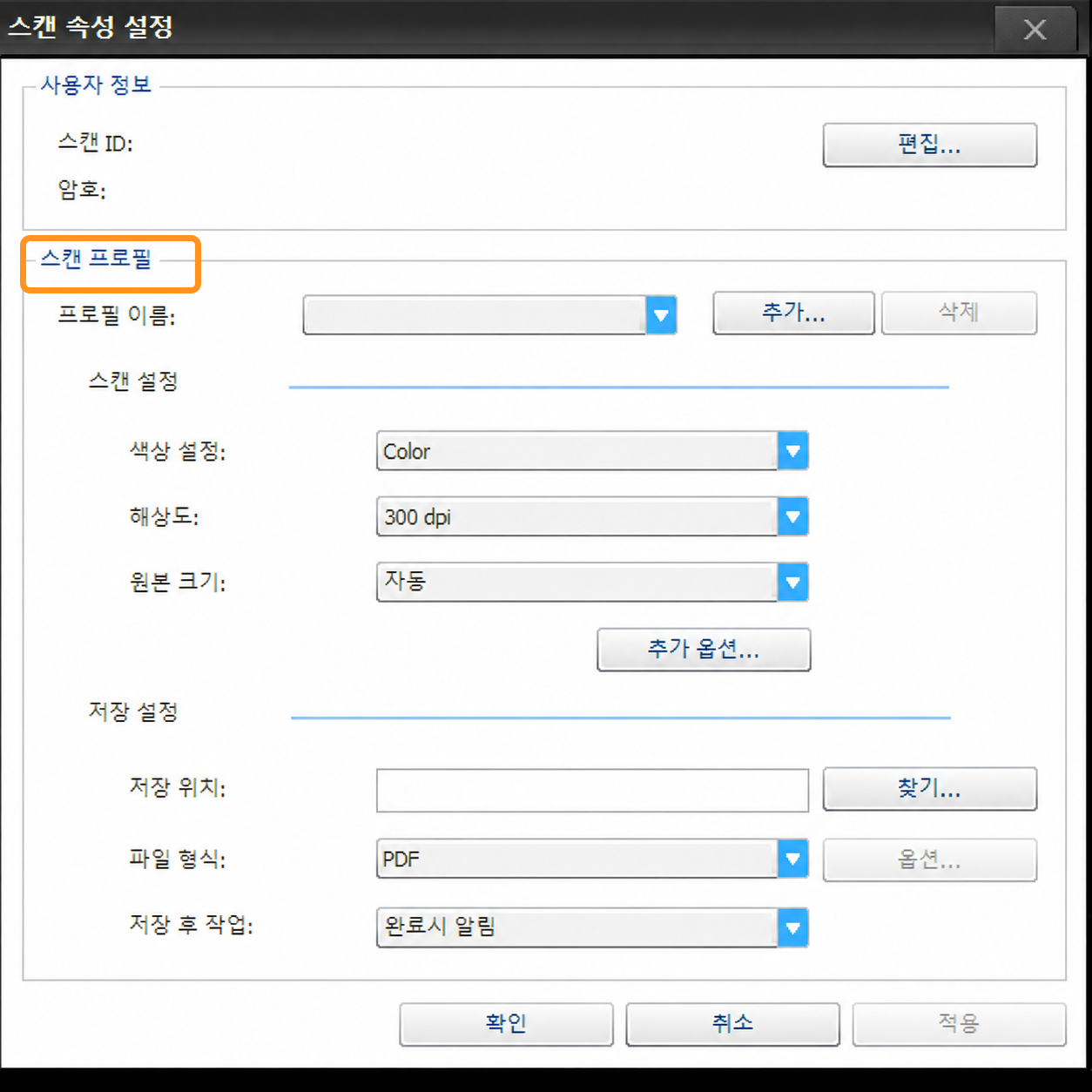
① 같은 ‘스캔 속성 설정’ 창에서 ‘스캔 프로필’을 확인합니다.
해상도·색상·저장 위치 등을 지정할 수 있습니다.
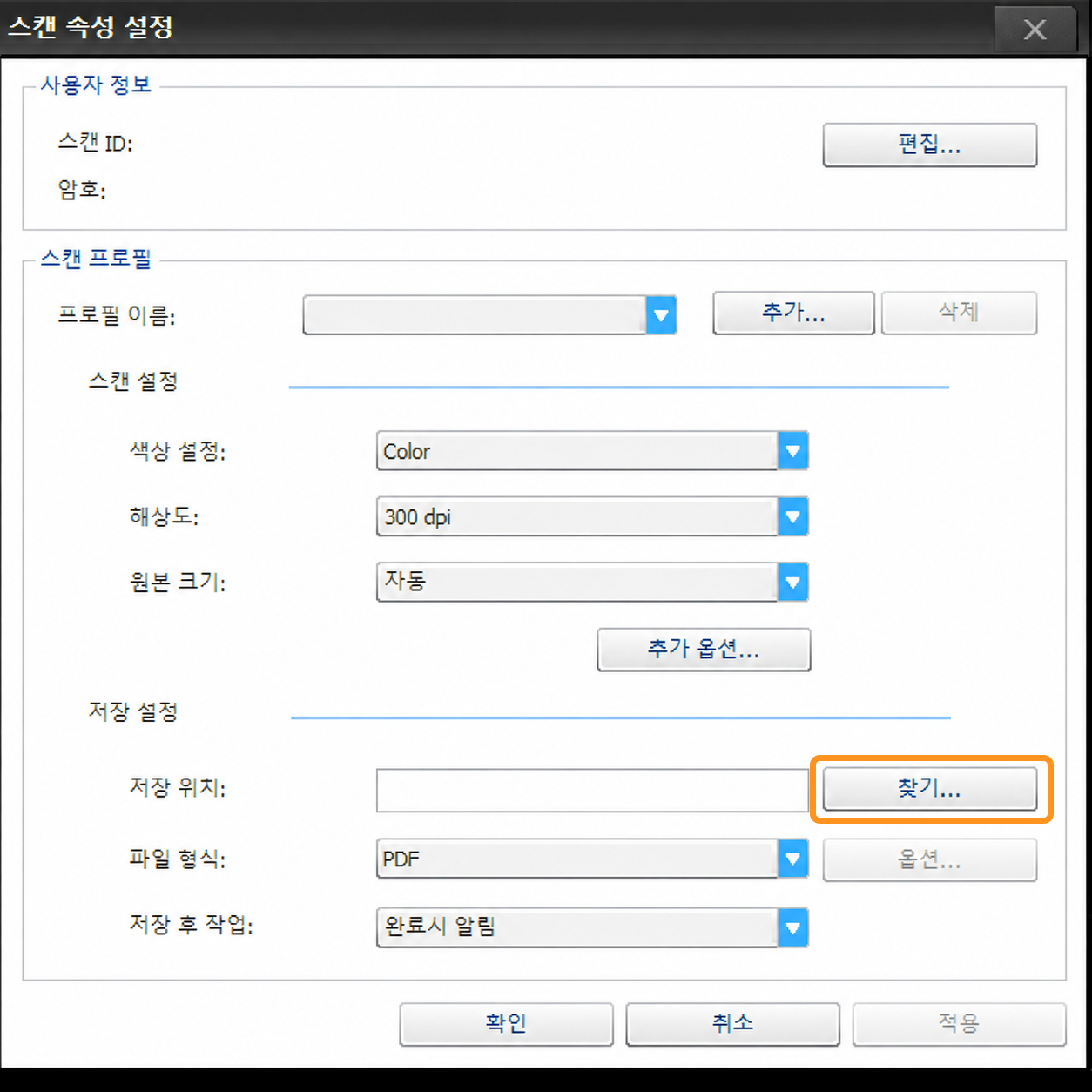
② 창 아래 ‘저장 설정’의 ‘저장 위치’ 옆 ‘찾기...’를 누릅니다.
컴퓨터에 스캔 파일을 저장할 폴더 경로를 지정합니다.
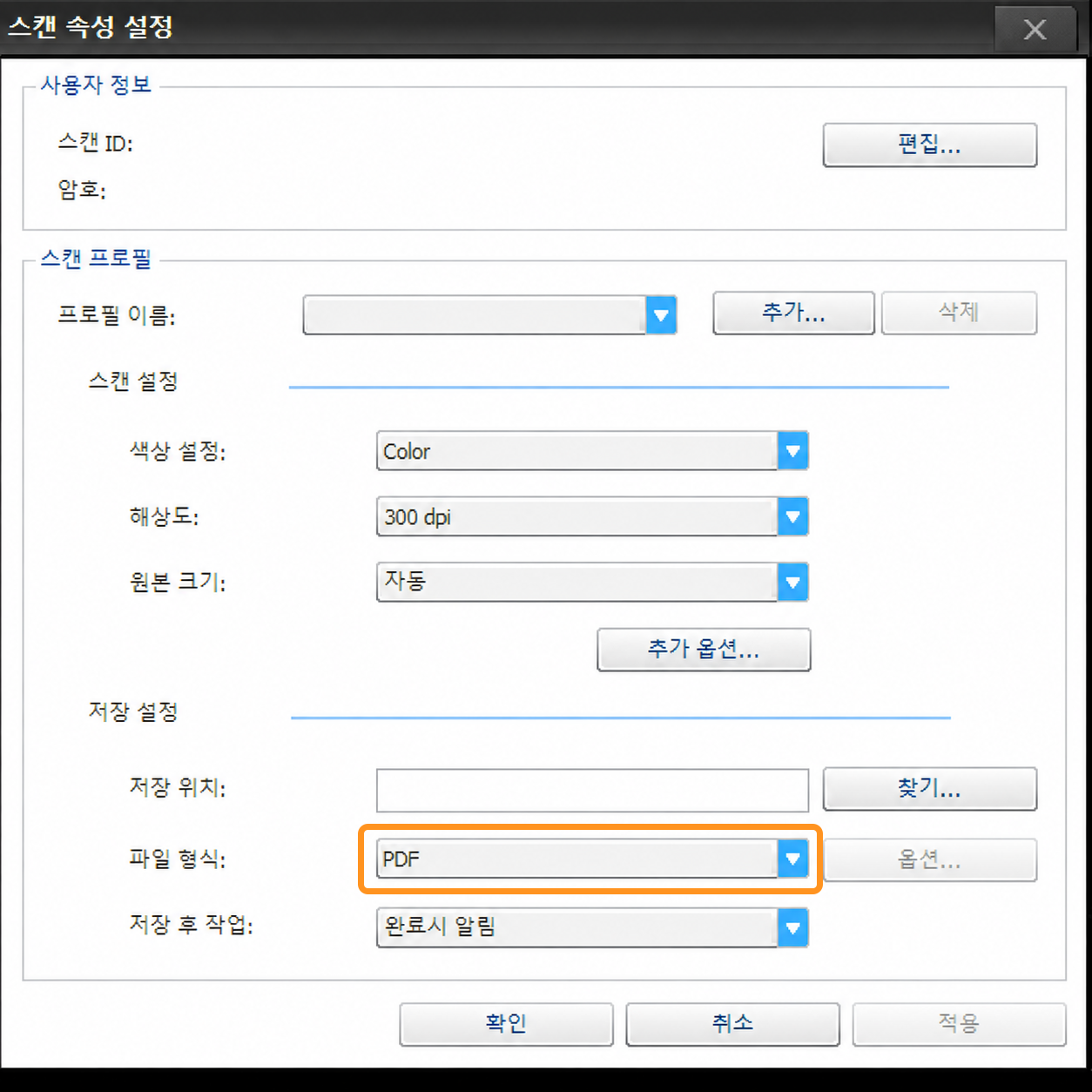
③ ‘파일 형식’에서 스캔 파일 확장자를 지정합니다.
PDF 외에 JPG 등의 이미지 파일 형식들을 선택할 수 있습니다.
복합기에서 스캔 방법
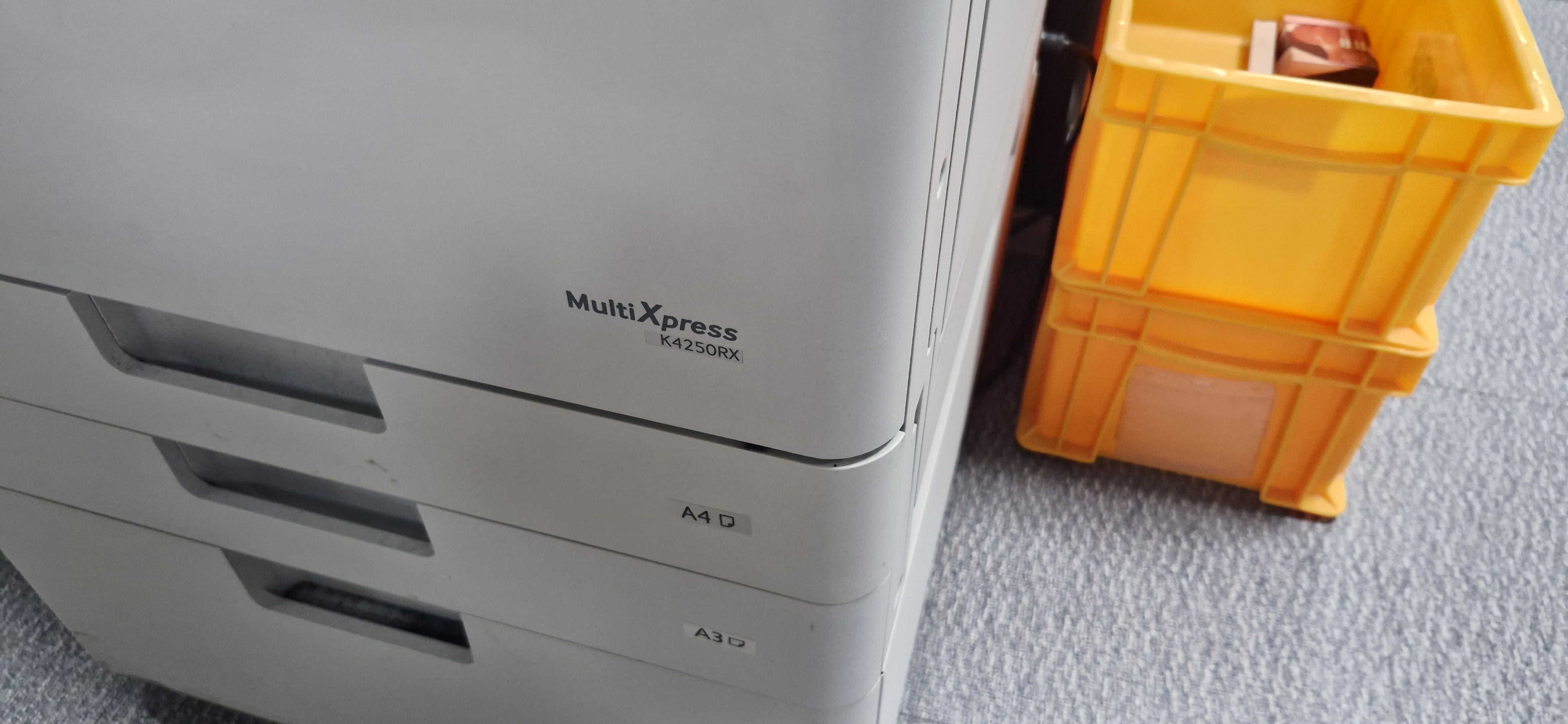
① K4250RX 홈/앱 화면의 ‘보내기’를 엽니다.
공식 설명서에서는 이 화면을 ‘스캔 및 전송’이라고 설명합니다.
② 화면의 수신처에서 ‘PC’를 선택합니다.
③ 수신할 컴퓨터 목록에서
앞서 ‘사용자 정보 설정’에서 입력한 성함을 선택합니다.
④ 시작/전송 버튼을 눌러 스캔합니다.
만약 문서가 스캔되지 않는다면 프로그램을 삭제 후 재설치 하거나
관리자에게 문의합니다.

문의가 정상적으로
접수되었습니다.
담당자가 확인 후
순차적으로 답변드릴 예정입니다.
빠른 시일 내에 회신드릴 수 있도록 노력하겠습니다. 감사합니다.

