







HP OfficeJet Pro 7720 드라이버 설치 매뉴얼
컴퓨터를 새로 바꾸거나 사무실에 신규 입사자가 있을 때는
인쇄 업무를 볼 수 있도록 복합기 드라이버를 설치해야 합니다.
이번 글에서는 HP OfficeJet Pro 7720의 드라이버 설치에 대해
자세히 살펴보겠습니다.
복합기 IP 주소 확인 방법
IP 주소는 사무실 네트워크에서 복합기를 찾기 위한 주소입니다.
추후 드라이버 설치에 필요하므로 먼저 확인합니다.
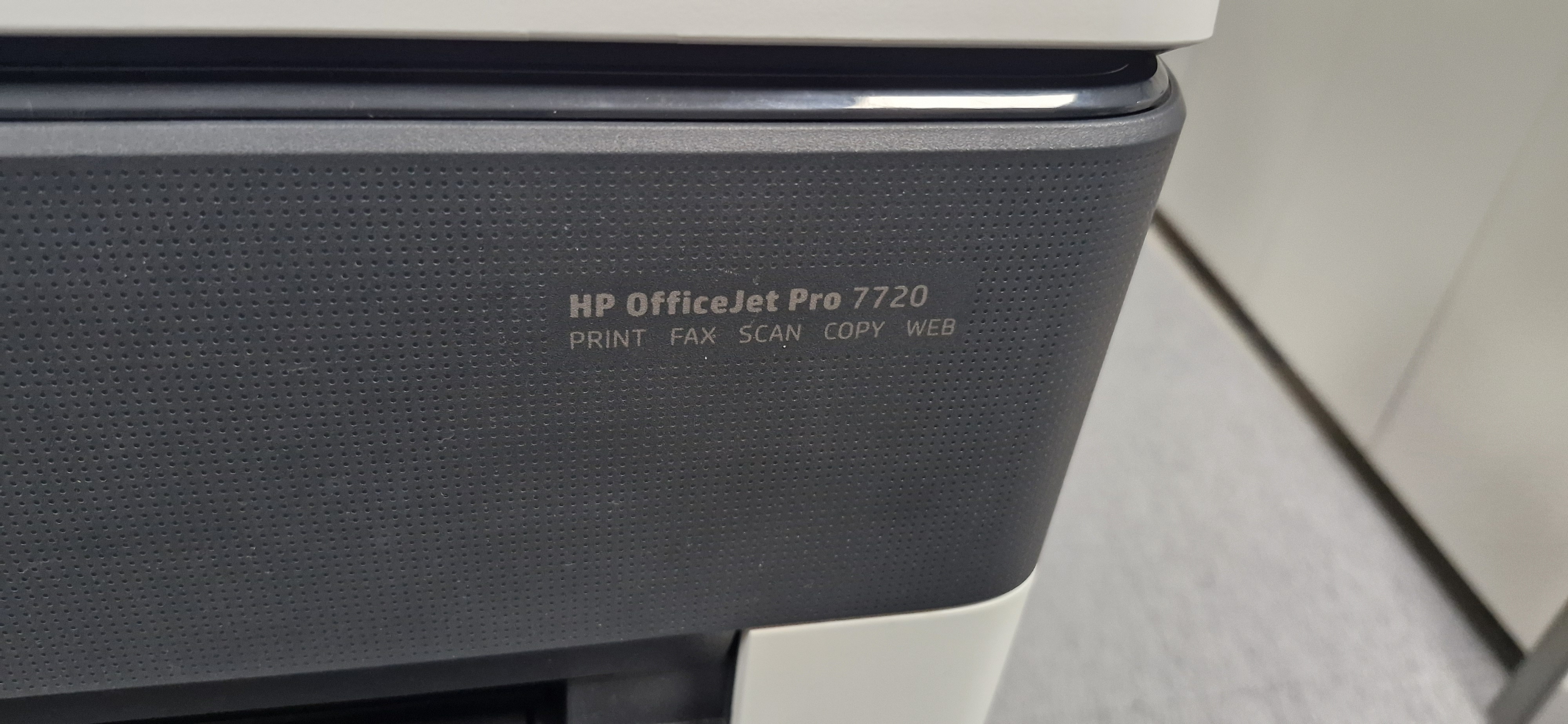
만약 OfficeJet Pro 7720 본체에 IP주소 메모가 붙어있다면 그 주소를 활용합니다.
IP주소 메모가 붙어있지 않다면 복합기 터치스크린에서 확인할 수 있습니다.
① 복합기 앞쪽 터치스크린에서 집 모양 ‘홈’ 버튼을 눌러
메인화면으로 이동합니다.
② 화면 위쪽 탭을 손가락으로 터치하거나
위에서 아래로 쓸어내려 ‘대시보드’를 엽니다.
③ 랜선으로 연결한 복합기는 ‘이더넷’ 아이콘을,
와이파이로 연결한 복합기는 ‘무선’ 아이콘을 누릅니다.
④ 네트워크 상태 화면에서 ‘IP 주소’ 또는 IPv4 주소를 메모합니다.
HP OfficeJet Pro 7720 드라이버 다운로드 및 설치
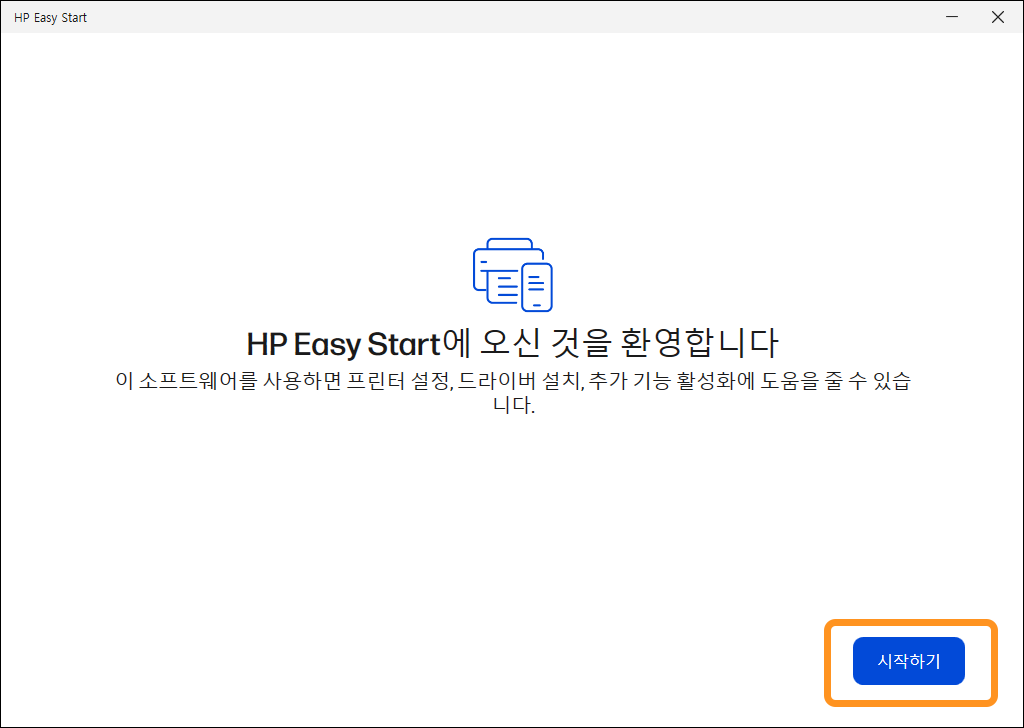
① 이 텍스트를 클릭하여 드라이버 설치파일을 받아 실행합니다.
만약 다운로드 링크가 작동하지 않는다면
HP 서비스 페이지에서 ‘HP Easy Start 프린터 설치 소프트웨어’ 를 다운로드 받습니다.
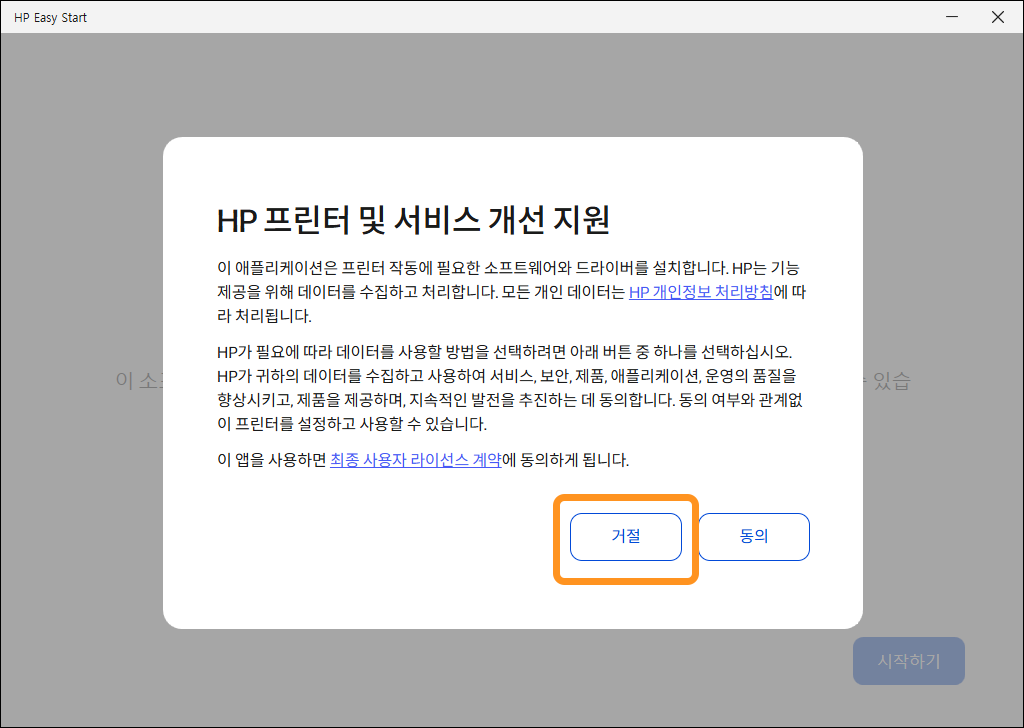
② 설치 프로그램에서 제시하는 약관과 선택 항목을 읽고 설치를 진행합니다.
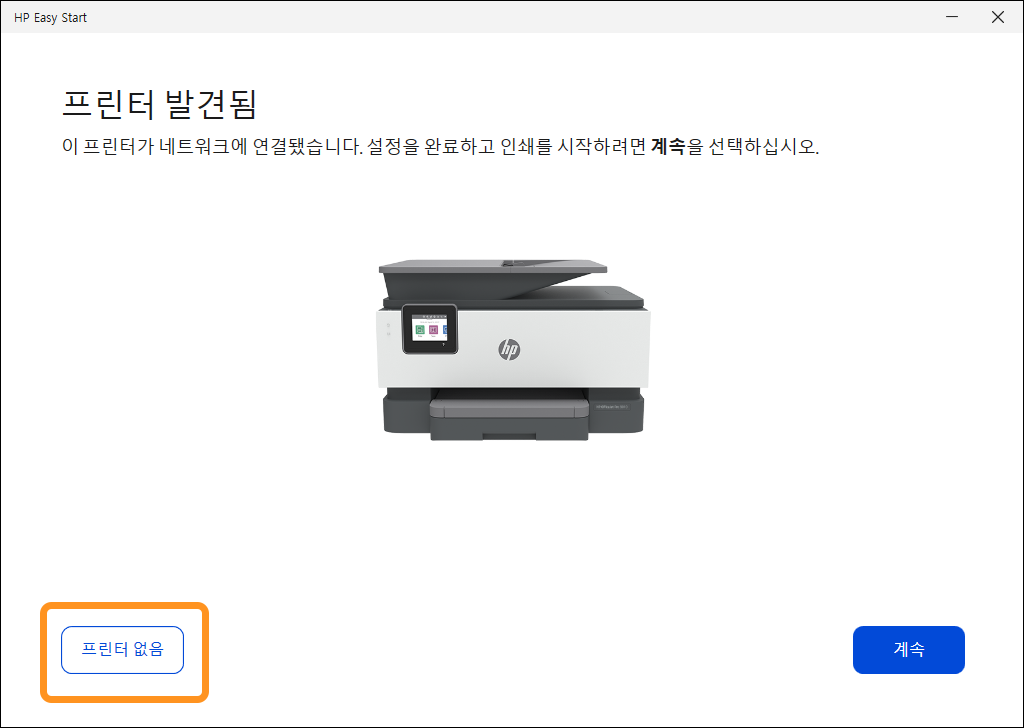
③ HP 프린터가 자동으로 인식 될 수 있습니다.
다른 자리의 프린터로 연결될 수 있기 때문에
좌측 하단의 프린터 없음을 선택합니다.
만약 해당 창이 뜨지 않는 다면 바로 다음 단계로 이동합니다.
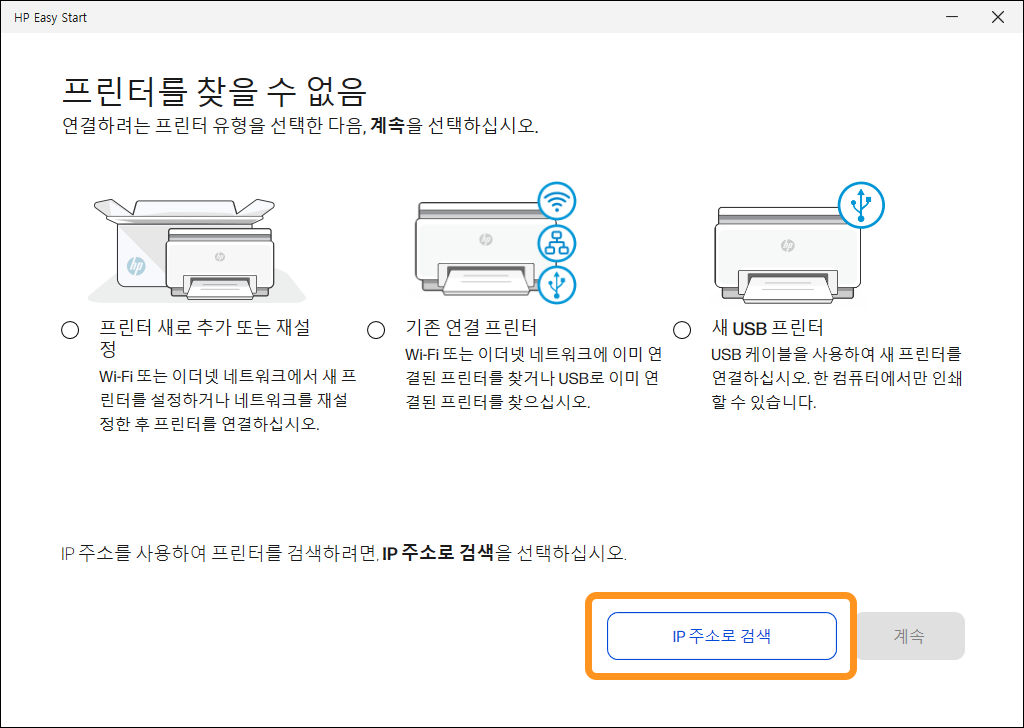
④ 창 하단의 IP 주소로 검색을 선택합니다.
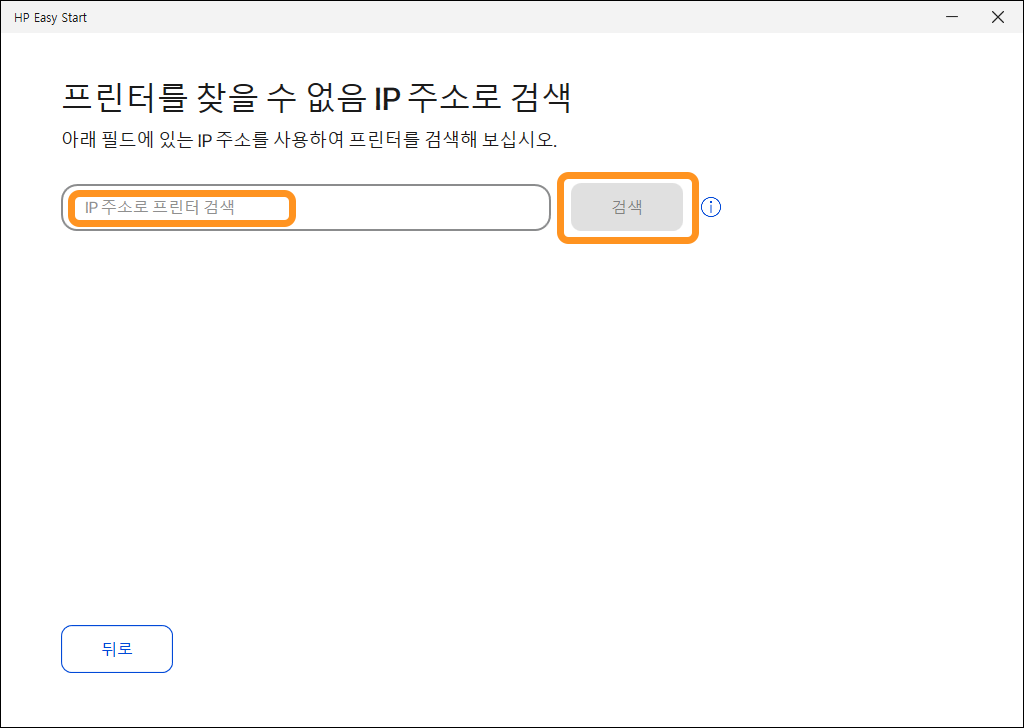
⑤ 앞서 메모했던 IP 주소를 입력하고 검색을 클릭합니다.
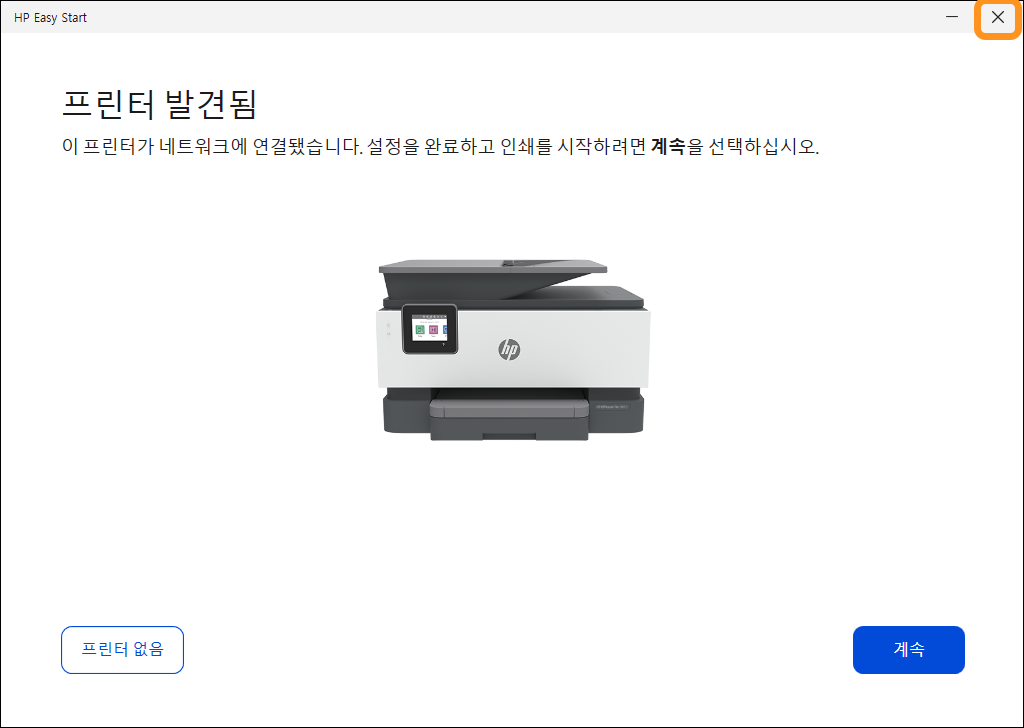
⑥ 프린터 발견됨 이라는 메세지가 표시되면
창을 닫아 설치를 마칩니다.
Windows11에서 테스트 페이지 인쇄
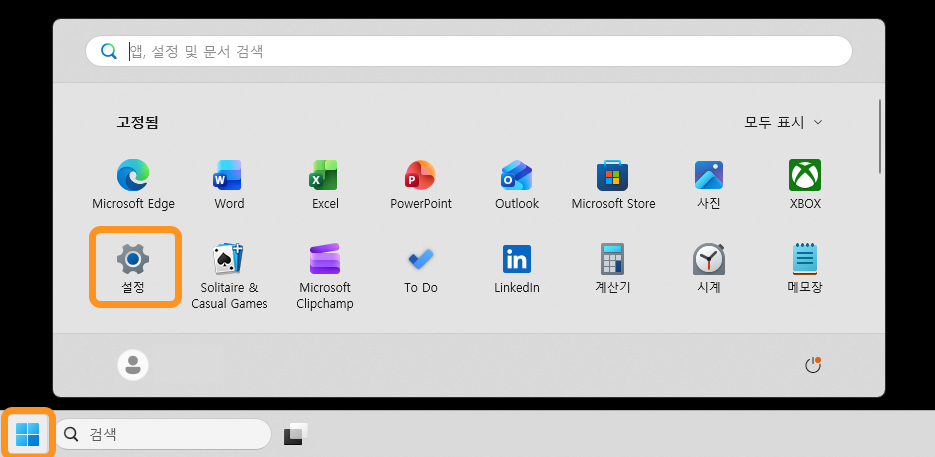
① ‘시작’ → ‘설정’ 을 클릭합니다.
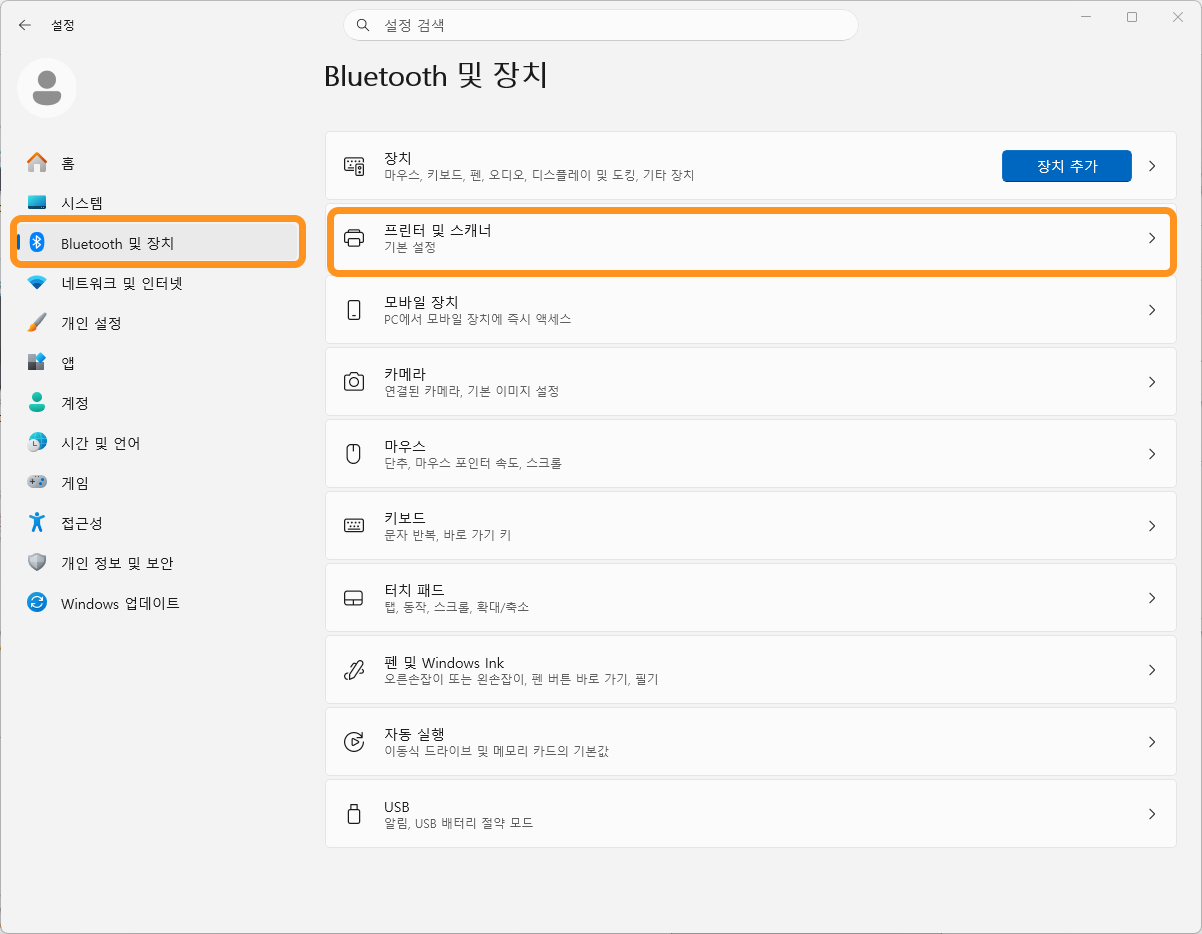
② ‘Bluetooth 및 장치’ → ‘프린터 및 스캐너’를 엽니다.
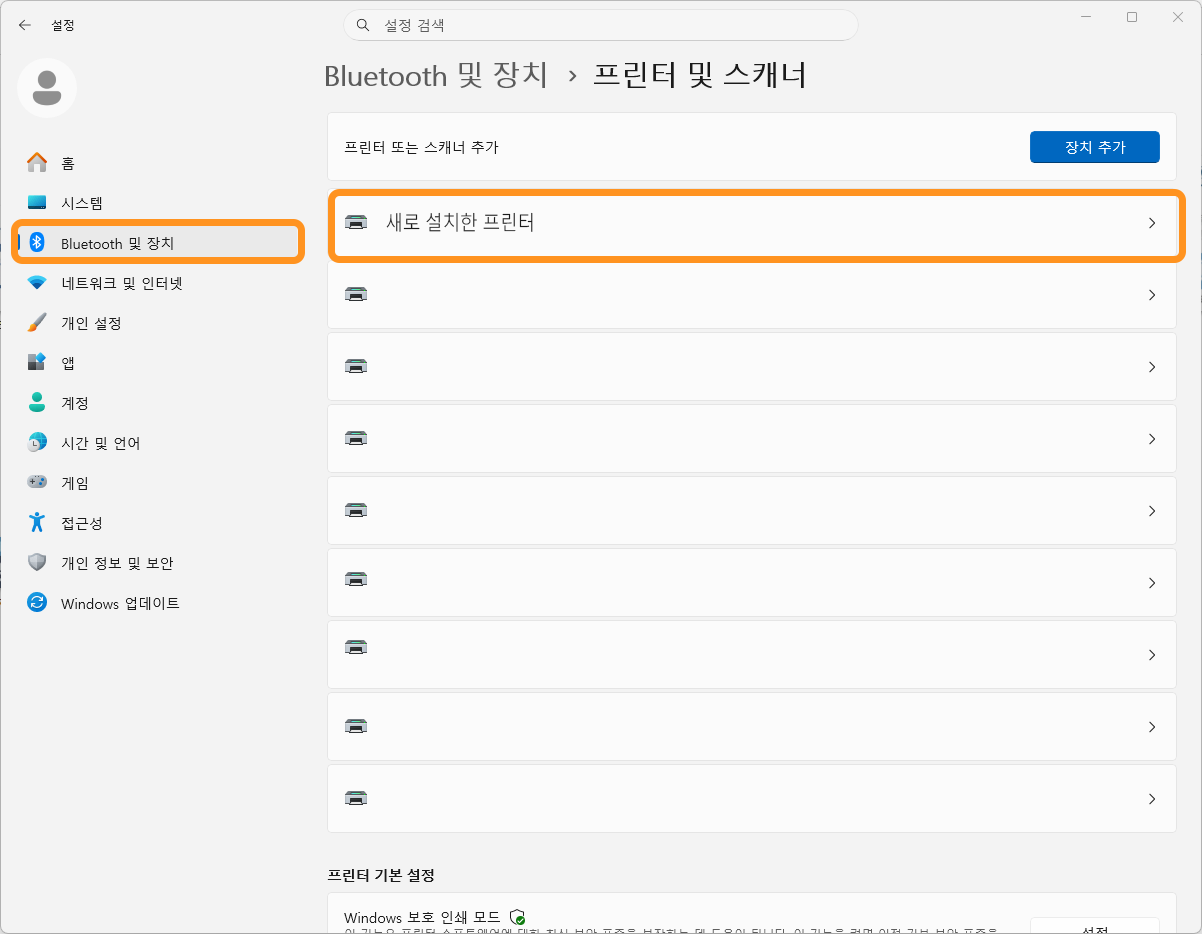
③ 설치한 HP OfficeJet Pro 7720을 누릅니다.
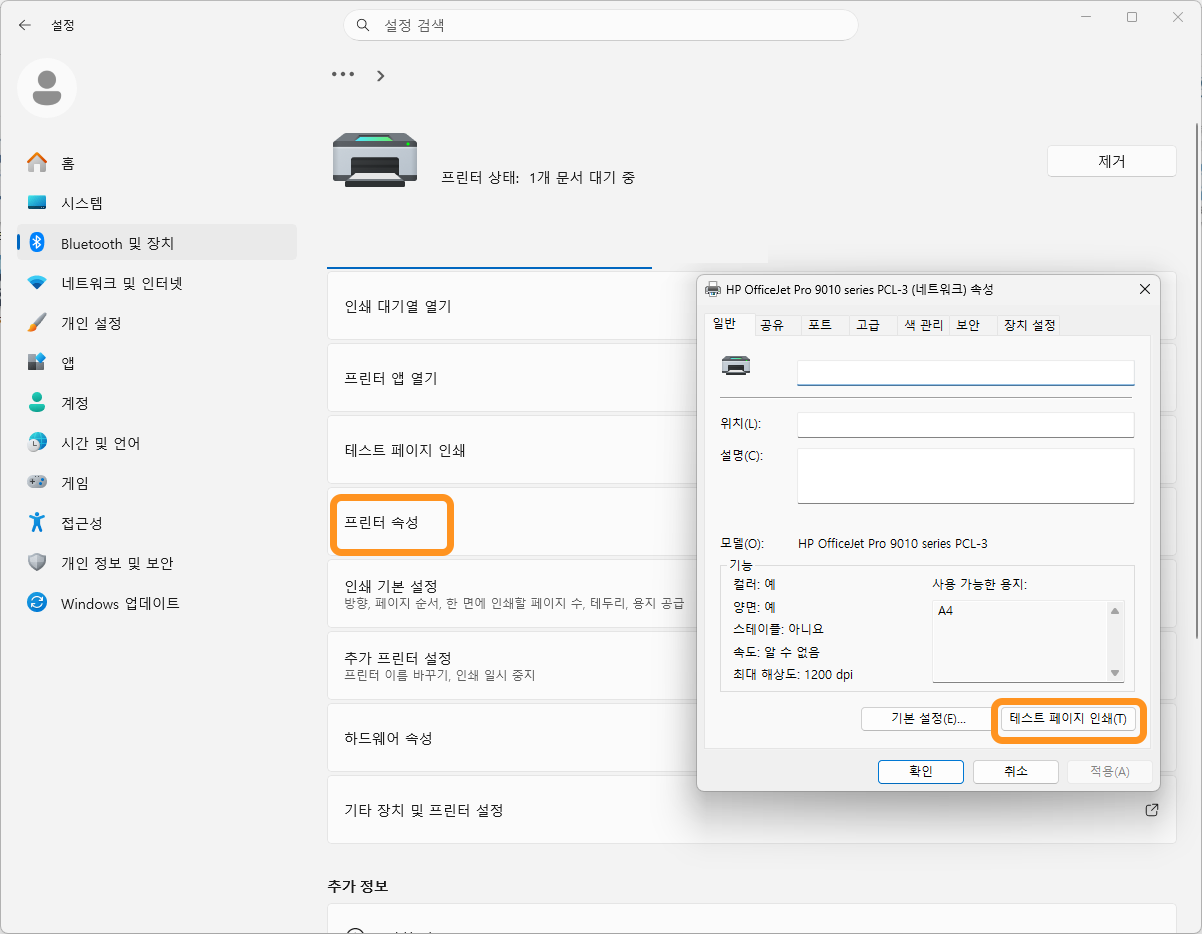
④ ‘프린터 속성’을 열고 ‘일반’ 탭의 ‘테스트 페이지 인쇄’를 누릅니다.
복합기에서 테스트 페이지가 출력되는지 확인합니다.
만약 출력되지 않는다면 드라이버를 재설치 하거나
관리자에게 문의합니다.

문의가 정상적으로
접수되었습니다.
담당자가 확인 후
순차적으로 답변드릴 예정입니다.
빠른 시일 내에 회신드릴 수 있도록 노력하겠습니다. 감사합니다.

